Cómo configurar Revi en WooCommerce: guía actualizada 2026
Guía actualizada para conectar Revi con WooCommerce, instalar el módulo, configurar la API KEY, elegir estados de pedido y empezar a pedir opiniones verificadas.
Índice
- Checklist rápido antes de configurar Revi en WooCommerce
- Integración paso a paso en WooCommerce
- Registro
- Descarga el módulo
- Instala el módulo en tu WooCommerce
- Activa el módulo de Revi
- Integración API
- Estado de los pedidos
- Configuración básica en tu WooCommerce
- Configuración de tu tienda
- Personaliza tu email
- Elige el widget
- Preguntas frecuentes sobre Revi y WooCommerce
- ¿Cuándo se envían los emails de opinión en WooCommerce?
- ¿Puedo mostrar opiniones de producto en WooCommerce?
- ¿Qué reviso si no llegan opiniones desde WooCommerce?
Actualización 2026: esta guía resume cómo conectar Revi con WooCommerce para recoger opiniones verificadas tras la compra, automatizar solicitudes por email y mostrar reseñas en tu tienda. Antes de empezar, ten a mano el acceso al panel de WordPress, permisos de administrador en Revi y la API KEY de tu cuenta.
Si ya tenías instalado el módulo antes de la migración del blog o de una actualización de WordPress/WooCommerce, revisa especialmente tres puntos: que la API KEY siga guardada, que los estados de pedido elegidos coincidan con tu flujo real y que el widget de opiniones siga visible donde quieres captar confianza.
Checklist rápido antes de configurar Revi en WooCommerce
- Acceso de administrador a WordPress y WooCommerce.
- Cuenta activa en Revi y tienda creada en el panel.
- API KEY copiada desde Configuración > Integración en Revi.
- Estados de pedido definidos: completado, enviado, entregado o el equivalente en tu tienda.
- Email de solicitud de opinión revisado y adaptado al tono de tu marca.
- Widget de reseñas probado en producto, tienda o páginas clave.
Si tu ecommerce es WooCommerce y tu página web (como la gran mayoría) está desarrollada con WordPress, este es tu artículo. Queremos contarte de manera rápida y sencilla cómo instalar, configurar y poner en marcha Revi en tu tienda online con WooCommerce. Primero queremos decirte que Revi está desarrollado para adaptarse a cada una de las necesidades de tu ecommerce y se adapta a todas las características de tu tienda WooCommerce. Segundo, si quieres conseguir recopilar las opiniones reales de tus clientes, Revi te ofrece la posibilidad con un sistema sencillo y fácil de instalar. ¡Comencemos!
Integración paso a paso en WooCommerce
Registro
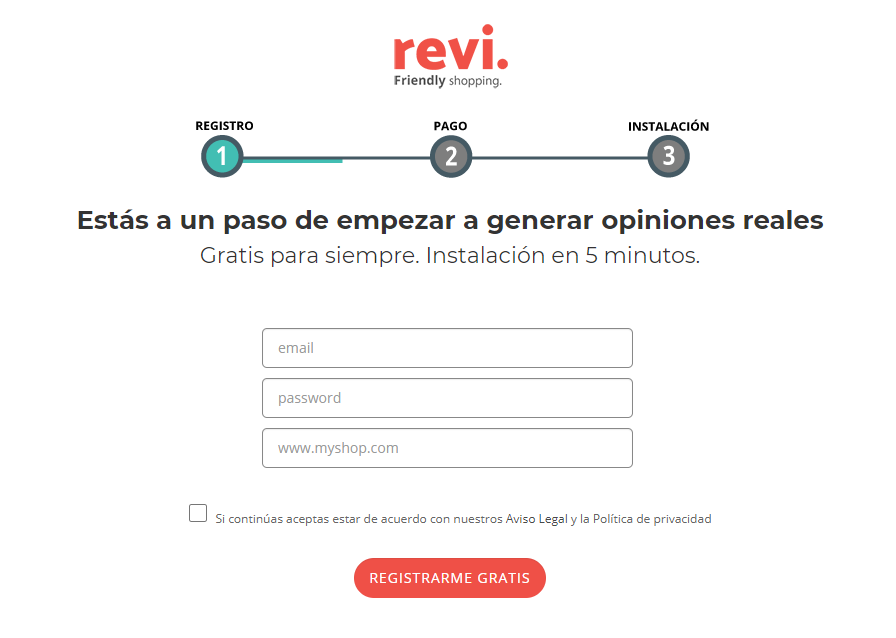
Es momento de ponerte manos a la obra. No tardarás más de 5 minutos. Solo tienes que registrar tu tienda online en nuestra web teniendo en cuenta la suscripción que mejor se adapte a tus necesidades. En este enlace podrás consultar los precios y las funcionalidades que cada suscripción de Revi te ofrece.
Registra tu tienda online en el siguiente enlace - https://revi.io/es/register/free
Descarga el módulo
Una vez registrada tu tienda podrás acceder al panel interno de Revi. Desde allí ya podrás gestionar las opiniones de tus clientes. Cuando ya estés dentro del panel de Revi es momento de acceder a la configuración del propio panel. Esta la encontrarás en el menú de la izquierda. Solo tienes que hacer clic a 'Integración' y descargarte la versión del módulo correspondiente a WooCommerce. Verás que el archivo que vas a descargarte es un ZIP. En el siguiente paso lo necesitarás por lo que guárdalo en una carpeta accesible.

Instala el módulo en tu WooCommerce
Es momento de entrar en tu tienda online y acceder a su panel interno. En la barra lateral de la izquierda deberás hacer clic en la pestaña 'Plugins' y en el desplegable que te aparezca debes seleccionar la opción 'Añadir nuevo'. Sube el archivo ZIP que te has descargado desde el panel de Revi. Cuando este proceso esté terminado te dará la opción de darle al botón 'Instalar ahora'. Hazlo para que se instale Revi en tu WooCommerce.
Activa el módulo de Revi
Cuando los archivos para instalar el módulo de Revi estén subidos solo tendrás que activar este módulo. Hacerlo es muy sencillo. Vuelve a la pestaña de 'Plugins' y haz clic en la pestaña 'Plugins instalados'. Busca el módulo de Revi y cuando lo tengas localizado solo tendrás que activarlo con el botón 'Activar'. Sencillo, ¿verdad? Si todo está correcto, el icono del módulo de Revi aparecerá en el menú lateral de tu panel de WordPress.
Integración API
Una vez el módulo de Revi esté instalado correctamente verás que el módulo te pedirá la API KEY. Esta clave la podrás encontrar en el panel interno de Revi. Para localizarla solo tendrás que acceder a Revi, en el menú de la izquierda en el apartado 'Configuración' y seleccionar la pestaña 'Integración'. Copia el código. Se trata de la clave que permitirá a Revi leer todos los pedidos que tu tienda online vaya recibiendo.
Estado de los pedidos
Para que nuestra herramienta esté en total funcionamiento deberás seleccionar el estado de los pedidos a los que quieres que se envíen los emails de valoración. La configuración de los estados es importante ya que en ese momento estarás eligiendo cuándo quieres que tus clientes reciban el email de valoración. Los estados de los pedidos pueden ser varios, no tiene por que ser uno concreto. La elección dependerá siempre de ti. Nuestro módulo detectará el pedido con el estado que has seleccionado y nos lo comunicará para que podamos enviar el correo de valoración. Por defecto, el email de valoración se enviará 7 días después de haber detectado el estado del pedido que elegiste. Este periodo de tiempo es por defecto pero con las suscripciones PRO y PREMIUM puedes cambiarlo. Solo tienes que guardar esta configuración y ya estará instalado de manera correcta el módulo de Revi.
Configuración básica en tu WooCommerce
Para que todo vaya sobre ruedas y no falte detalle en tus correos, es momento de incluir la información de tu tienda en Revi. La configuración y su personalización dependerán de la suscripción que hayas elegido. 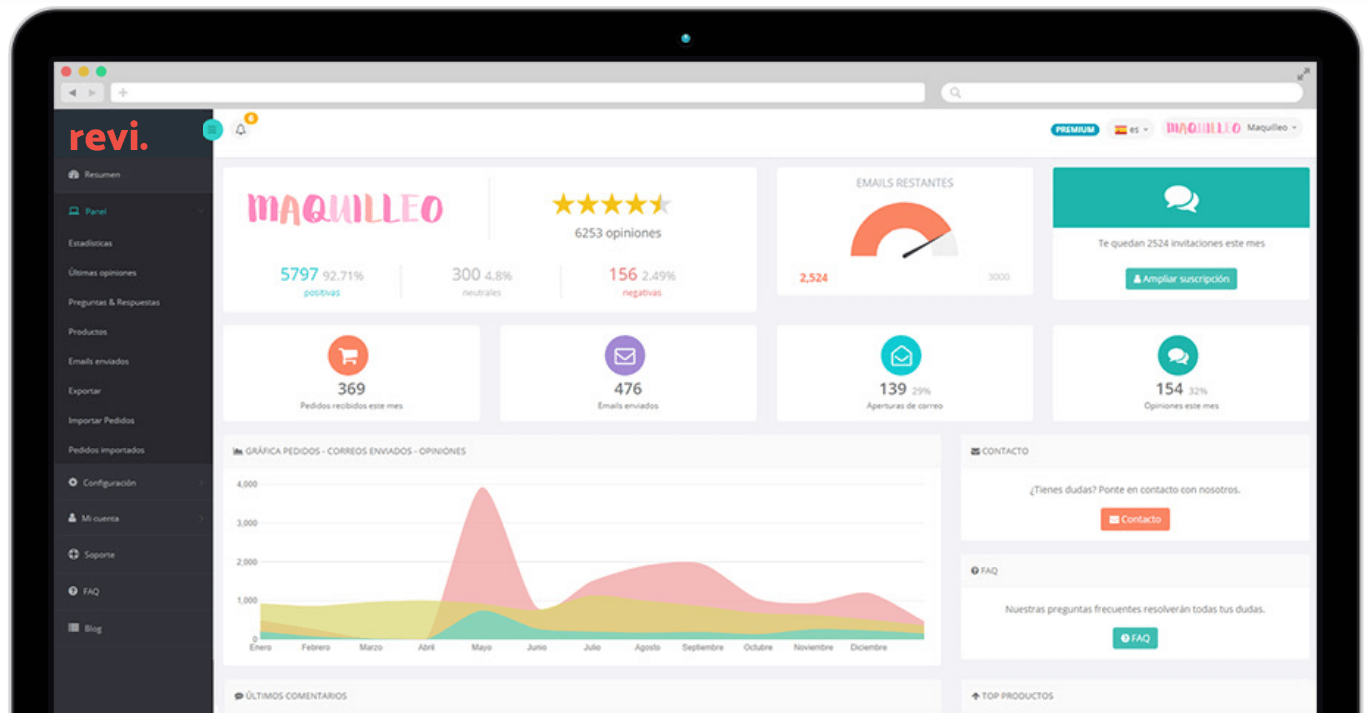
Configuración de tu tienda
Es momento de añadir la información de tu tienda que se mostrará en la página de Revi. Esto lo podrás hacer en el menú del panel de Revi, en la pestaña 'Configuración'. En la sección tienda tendrás varios apartados donde te iremos solicitando información para poder configurar de manera personalizada tu tienda y tu panel.
Personaliza tu email
Este apartado es uno de los más importantes de nuestra herramienta. En este momento personalizarás a tu gusta el email que tus clientes recibirán una vez hayan realizado la compra. Dependerá de la suscripción que tengas contratada. Con la opción FREE, nuestro sistema te dejará personalizar únicamente el texto del correo para solicitar las opiniones. No obstante, con las dos suscripciones de pago podrás configurar otras funcionalidades que nuestra herramienta ofrece. Algunas de ellas son: elección del color del email, la imagen de cabecera o los tiempos de envío de los emails. Fíjate que en la parte derecha de esta misma pestaña podrás ver una visualización de tu email. Aun así, te recomendamos que te envíes un email de prueba para ver el resultado final. ¡No te cortes!
Elige el widget
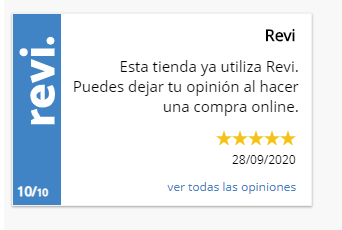
El widget de Revi será lo que verán las personas que accederán a tu tienda online. Personaliza el widget y su apariencia. Podrás elegir dónde colocarlo y también las el tipo de opiniones que quieras mostrar. ¿Tienes más dudas? No dudes en ponerte en contacto con nosotros. Te atenderemos encantados. Si tu tienda ya está registrada, solo tienes que abrir un ticket de soporte. En menos de 24 horas, recibirás una respuesta.
Preguntas frecuentes sobre Revi y WooCommerce
¿Cuándo se envían los emails de opinión en WooCommerce?
Depende de los estados de pedido que configures. Lo recomendable es activar el envío cuando el pedido esté completado, enviado o entregado, evitando pedir una reseña antes de que el cliente haya recibido el producto.
¿Puedo mostrar opiniones de producto en WooCommerce?
Sí. Revi puede ayudarte a recoger opiniones de tienda y de producto para reforzar la confianza en fichas de producto, categorías y páginas comerciales.
¿Qué reviso si no llegan opiniones desde WooCommerce?
Comprueba la API KEY, los estados de pedido, que el módulo esté activo y que los pedidos estén entrando con el estado configurado. Si todo está correcto, revisa en Revi la configuración del email y del retraso de envío.
Siguiente paso: si quieres ver todas las opciones de integración de Revi, consulta la página de integraciones ecommerce o revisa los planes de Revi.